Otrzymałeś z placówki archiwum .7z z orzeczeniem? Zapisz załącznik z e-maila na komputerze, np. w folderze Pobrane, i przygotuj hasło otrzymane od placówki. Wybierz jeden program: 7-Zip albo WinRAR.
Nie masz programu? Pobierz go z oficjalnej strony:
Sposób 1 — 7-Zip
- Kliknij zapisany plik .7z prawym przyciskiem myszy. Wybierz 7-Zip → Otwórz archiwum. W Windows 11 najpierw może być potrzebne Pokaż więcej opcji.
- W oknie 7-Zip kliknij Wypakuj (w wersji angielskiej: Extract).
- Wskaż folder docelowy, np. nowy folder Orzeczenia w Dokumentach, i kliknij OK.
- Gdy pojawi się prośba o hasło, wpisz je i zatwierdź OK. Po zakończeniu otwórz wybrany folder — tam znajdują się rozpakowane pliki.
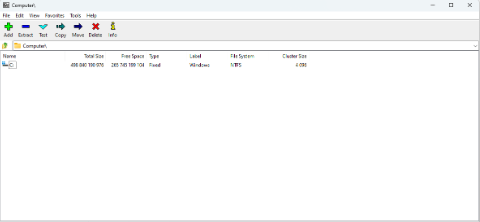
Przykładowy zrzut 7-Zip w Windows 11. Przycisk Extract (Wypakuj) jest drugi od lewej na pasku narzędzi. Na ilustracji pokazano główne okno programu, przed otwarciem archiwum.
Hasło może być wymagane już podczas otwierania archiwum. Wtedy podaj je od razu i kontynuuj. Nazwy poleceń oraz wygląd okien mogą różnić się zależnie od języka i wersji programu.
Sposób 2 — WinRAR
- Kliknij zapisany plik .7z prawym przyciskiem myszy i wybierz Otwórz za pomocą → WinRAR. Jeżeli WinRAR jest programem domyślnym, wystarczy dwukrotne kliknięcie pliku.
- Kliknij Wypakuj do (ang. Extract To). Wskaż folder docelowy, np. Dokumenty → Orzeczenia, i kliknij OK.
- Wpisz hasło otrzymane od placówki i zatwierdź OK. Po zakończeniu otwórz wskazany folder. Jeśli program pyta o hasło wcześniej, podaj je już przy otwieraniu archiwum.
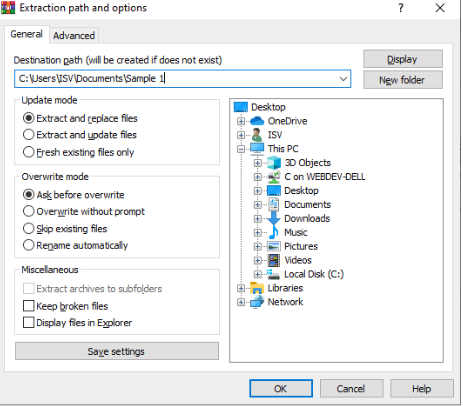
Przykładowy zrzut WinRAR z instrukcji producenta. Pole Destination path wskazuje folder docelowy. Po jego wybraniu kliknij OK. Dla zaszyfrowanego archiwum program poprosi również o hasło.
Co zrobić, gdy coś nie działa
- Hasło jest odrzucane: sprawdź wielkie i małe litery oraz usuń przypadkową spację na początku lub końcu. Jeśli nadal nie działa, poproś placówkę o potwierdzenie hasła.
- Nie ma programu na liście: uruchom zainstalowany 7-Zip lub WinRAR z menu Start i odszukaj w nim zapisane archiwum.
- Po rozpakowaniu widzisz plik XML: archiwum zostało otwarte poprawnie. Do czytelnego wyświetlenia e-orzeczenia potrzebna jest odpowiednia wizualizacja dokumentu. Poproś placówkę o instrukcję podglądu lub czytelny wydruk; zachowaj otrzymany plik XML.
Zrzuty pokazują przykładowe okna w języku angielskim, a instrukcja podaje także polskie nazwy poleceń. Nie przedstawiają plików ani danych pacjentów z e-Orzecznika.
Źródła ilustracji: 7-Zip / Wikimedia Commons (zrzut Windows 11: Enderman0125; program © Igor Pavlov; GNU LGPL, kod źródłowy: 7-zip.org). WinRAR / instrukcja producenta.