Aby rozpocząć obsługę P1 w programie e-Orzecznik, przygotuj certyfikaty WSS i TLS, identyfikator podmiotu oraz indywidualny certyfikat ZUS lekarza. Następnie skonfiguruj połączenie, wybierz placówkę i ustaw sposób wysyłania orzeczeń. Wysyłka e-mail do pracodawcy jest kolejnym etapem, który wymaga osobnych ustawień.
Najszybciej przejdziesz konfigurację, korzystając z filmów zamieszczonych przy poszczególnych krokach. Jeżeli jesteś klientem e-Orzecznika, możesz również skorzystać z pomocy naszego zespołu, w tym zdalnego wsparcia przez AnyDesk.
Co oznacza obsługa P1 w medycynie pracy
P1 to system e-zdrowie. Integracja e-Orzecznika z P1 pozwala obsługiwać elektroniczne orzeczenia medycyny pracy z poziomu programu używanego w placówce.
Zgodnie z informacją Centrum e-Zdrowia od 18 października 2026 r. orzeczenia z badań lekarskich pracowników objętych zmianą przepisów należy wystawiać elektronicznie, z wyjątkami przewidzianymi w przepisach. Informacja ta dotyczy orzeczeń wydawanych do celów Kodeksu pracy; nie należy jej automatycznie odnosić do wszystkich rodzajów dokumentów dostępnych w programie.
Sprawdź komunikat Centrum e-Zdrowia i wskazaną w nim podstawę prawną
Co przygotować przed konfiguracją
| Element | Do czego służy |
|---|---|
| Certyfikaty P1 WSS i TLS | Umożliwiają komunikację programu z P1 w ramach skonfigurowanego podmiotu. |
| ID podmiotu w P1 | Identyfikuje podmiot w konfiguracji połączenia. Znajdziesz je w danych wniosku P1 lub otrzymanej wiadomości. |
| Numer księgi RPWDL i dane placówki | Pomagają wskazać właściwą jednostkę, komórkę lub praktykę. |
| Certyfikat ZUS lekarza | Służy do podpisywania orzeczeń w opisanym sposobie pracy. Każdy lekarz używa własnego certyfikatu. |
| Hasła do certyfikatów | Są potrzebne przy wgrywaniu i korzystaniu z odpowiednich plików. |
Krok 1 Przygotuj certyfikaty P1 w RPWDL
Certyfikaty P1 uzyskasz za pośrednictwem Rejestru Podmiotów Wykonujących Działalność Leczniczą. Skorzystaj z konta z uprawnieniami do obsługi właściwego podmiotu lub praktyki.
- Zaloguj się do RPWDL i rozpocznij wniosek o dostęp do P1. Wybierz właściwy wpis rejestrowy i uzupełnij wymagane dane.
- Pobierz aktualny Generator CSR udostępniony przez Centrum e-Zdrowia, odpowiedni dla systemu operacyjnego.
- Wygeneruj żądania WSS.CSR i TLS.CSR oraz ustaw hasła. Zachowaj pliki robocze generatora, w tym pliki JKS.
- Dołącz żądania CSR do wniosku w RPWDL i prześlij go zgodnie z instrukcją portalu.
- Pobierz wystawione certyfikaty WSS i TLS w formacie PEM.
- Wróć do generatora i użyj pobranych certyfikatów, zachowanych plików oraz haseł, aby utworzyć końcowe pliki WSS.P12 i TLS.P12.
- Przygotuj także ID podmiotu w P1. Odczytaj je ze szczegółów wniosku lub wiadomości dotyczącej rejestracji.
Ważne: Pliki CSR są żądaniami wydania certyfikatów. Nie zastępują gotowych plików potrzebnych do konfiguracji programu. Zachowaj pliki i hasła w miejscu dostępnym tylko dla uprawnionych osób.
Obejrzyj film o generowaniu certyfikatów P1
Aktualna instrukcja Centrum e-Zdrowia dotycząca certyfikatów P1
Krok 2 Przygotuj indywidualny certyfikat ZUS lekarza
W opisanej konfiguracji e-Orzecznika lekarz podpisuje orzeczenia własnym certyfikatem ZUS. Jeśli ma już ważny certyfikat i dostęp do jego pliku oraz hasła, może przygotować go do wgrania. Nie należy korzystać z certyfikatu innego lekarza.
- Zaloguj się do portalu eZUS, wcześniej PUE ZUS, i wybierz rolę lekarza.
- Otwórz sekcję dotyczącą certyfikatu ZUS i złóż wniosek o jego wydanie.
- Sprawdź dane kontaktowe, ustal hasło i zatwierdź wniosek zgodnie z instrukcjami portalu.
- Po udostępnieniu certyfikatu pobierz plik i zapisz go w bezpiecznym miejscu.
Ważne: ZUS wskazuje, że plik certyfikatu można pobrać tylko raz. Zadbaj więc o jego bezpieczne przechowywanie. Pilnuj też terminu ważności certyfikatu.
Obejrzyj film o generowaniu certyfikatu ZUS
Sprawdź instrukcję ZUS dotyczącą certyfikatu lekarza
Krok 3 Skonfiguruj połączenie P1 i podpis w e-Orzeczniku
Kliknij ikonę CEZ w prawym górnym rogu programu. Otworzy się okno Ustawienia połączeń do platformy P1. Przycisk Jak skonfigurować? rozwija pomoc z kolejnością działań oraz linkiem do filmu.
- W zakładce „Wgraj certyfikaty WSS i TLS” uzupełnij pole „Identyfikator podmiotu P1 (OID)”. Nie zastępuj go numerem księgi RPWDL.
- Wgraj plik wss.p12 jako certyfikat komunikacji z P1 oraz tls.p12 jako certyfikat bezpiecznego połączenia. Wpisz osobno hasło do WSS i hasło do TLS, a następnie zapisz ustawienia.
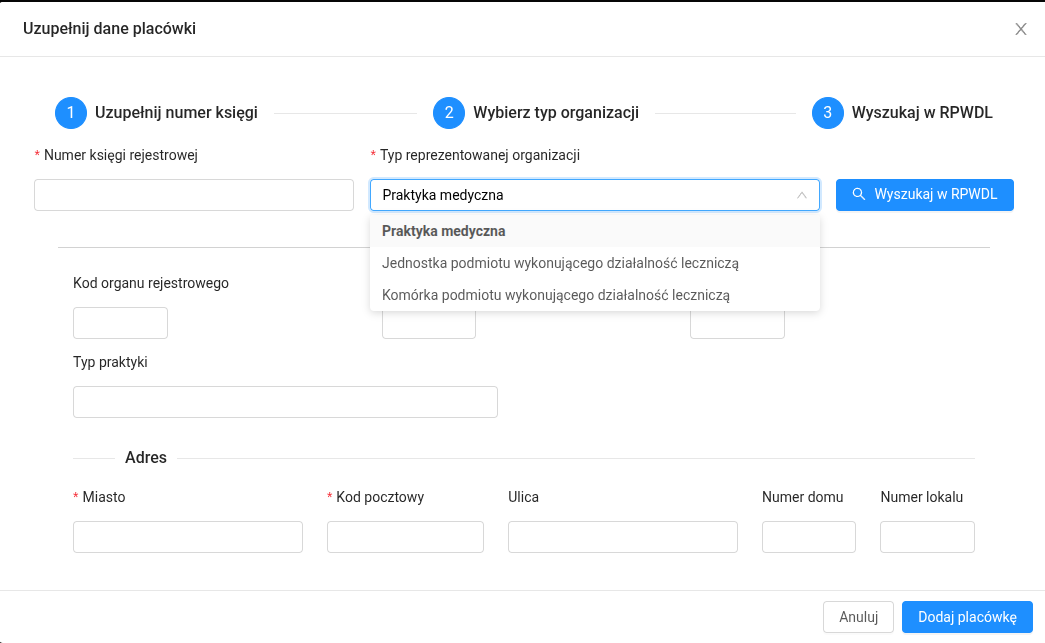
- Otwórz zakładkę „Wybór aktywnej placówki” i wybierz „Dodaj placówkę”. W oknie „Uzupełnij dane placówki” podaj numer księgi rejestrowej oraz typ reprezentowanej organizacji.
- Kliknij „Wyszukaj w RPWDL”, wskaż właściwą praktykę, jednostkę lub komórkę, sprawdź pobrane dane i dodaj placówkę.
- Na każdym koncie użytkownika wybierz właściwą aktywną placówkę ze wspólnej listy. Jej dane będą używane w pieczęci nagłówkowej dokumentów.
- Na koncie lekarza otwórz zakładkę „Wgraj certyfikat” oznaczoną logo ZUS. Wgraj jego indywidualny plik podpisu w formacie .p12 lub .pfx.
- Uzupełnij „Hasło do certyfikatu” i ustaw „Pytaj o hasło”. W demo widoczny jest wariant „nie pytaj do wylogowania”. Dobierz ustawienie zgodnie z zasadami pracy w placówce i zapisz konfigurację.
W placówce działającej jako jednostka lub komórka certyfikaty P1 wgrywa administrator. W praktyce zawodowej konfigurację wykonuje lekarz na swoim koncie. Certyfikat ZUS pozostaje indywidualny dla każdego lekarza.
Placówki są wspólne, a wybór aktywnej placówki jest indywidualny. Dodana placówka jest widoczna dla wszystkich użytkowników. Nie trzeba dodawać tego samego wpisu ponownie na każdym koncie; każdy użytkownik wybiera z listy miejsce, w którym pracuje. Jeśli praktyka ma kilka miejsc świadczeń albo podmiot kilka jednostek lub komórek, dodaj każdą właściwą pozycję.
Lista „Typ reprezentowanej organizacji” obejmuje praktykę medyczną, jednostkę podmiotu wykonującego działalność leczniczą i komórkę takiego podmiotu. Wybierz typ zgodny z RPWDL. Program pokazuje też dane wystawcy i termin ważności zapisanego certyfikatu — sprawdź je po wgraniu pliku.
Obejrzyj film o konfiguracji certyfikatów P1 w programie e-Orzecznik
Krok 4 Wysyłaj orzeczenia do P1
Po skonfigurowaniu integracji możesz korzystać z wysyłki ręcznej lub automatycznej. W obu przypadkach sprawdzaj wynik operacji i komunikaty programu.
Wysyłka ręczna
Po zakończeniu badania i wydaniu orzeczenia otwórz Rejestry i Archiwa, wybierz rok, typ badania i właściwy rejestr. Kliknij ikonę CEZ w wierszu badania. W otwartym oknie dokumentów znajdź orzeczenie i ponownie kliknij jego ikonę CEZ. Panel pokazuje status oraz operacje Podgląd orzeczenia i Wyślij do P1 dla dokumentu niewysłanego. Przed wysłaniem sprawdź podgląd, a po operacji jej wynik.
Wysyłka automatyczna
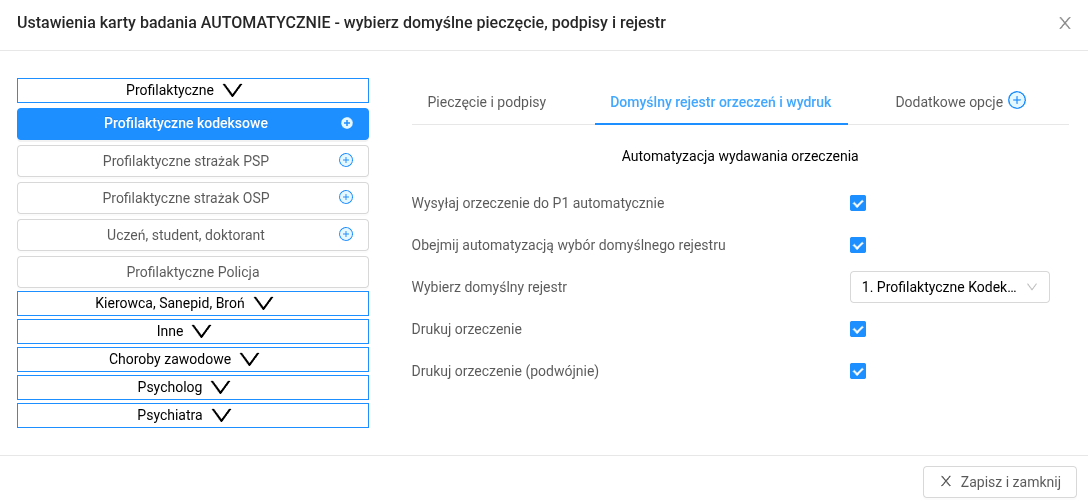
- Na stronie głównej kliknij „Ustawienia AUTOMATYCZNIE”.
- Wybierz właściwy typ badania, np. „Profilaktyczne kodeksowe”.
- Otwórz zakładkę „Domyślny rejestr orzeczeń i wydruk”.
- Zaznacz „Wysyłaj orzeczenie do P1 automatycznie”. Sprawdź również opcję „Obejmij automatyzacją wybór domyślnego rejestru” i pole „Wybierz domyślny rejestr”.
- Zapisz konfigurację przyciskiem „Zapisz i zamknij”.
Zgodnie z pomocą programu ustawienia działają przy wydaniu orzeczenia przyciskiem AUTOMATYCZNIE. W tym samym oknie określasz domyślne pieczęcie, podpisy, rejestr i wydruk. Uzupełnij kartę badania przed wydaniem orzeczenia i sprawdź rezultat wysyłki P1.
Jeśli program zgłasza błąd, sprawdź ważność certyfikatów, poprawność haseł, ID podmiotu i wybór placówki. Przy zgłoszeniu do wsparcia podaj treść komunikatu. Samo uruchomienie wysyłki nie potwierdza jej zakończenia.
Jak obsłużyć błędnie wysłane orzeczenie
Jeżeli wysłany dokument wymaga anulowania, odszukaj go w Rejestrach i archiwach, otwórz menu CEZ i wybierz Anuluj orzeczenie. Po sprawdzeniu wyniku operacji przygotuj poprawny dokument i prześlij go zgodnie z procedurą w programie.
Anulowanie orzeczenia w P1 nie usuwa wcześniejszego załącznika ze skrzynki pracodawcy. Jeśli dokument został już przekazany e-mailem, zadbaj także o poinformowanie odbiorcy i przekazanie właściwej wersji.
Kolejny etap Przekazanie orzeczenia pracodawcy
Po obsłużeniu orzeczenia w P1 możesz przekazać je pracodawcy za pomocą funkcji wysyłki e-mail w e-Orzeczniku. W ustawieniach konkretnej firmy określasz adres odbiorcy, hasło do archiwum 7z oraz tryb wysyłania. Integracja P1 i wysyłka do pracodawcy mają odrębne ustawienia.